Cómo actualizar tu cuenta de Seedr

Qué cubre este tutorial
Aprenderás cómo pasar del plan gratuito a un plan de pago de Seedr. Al finalizar, sabrás cómo elegir el nivel adecuado, pagar, confirmar que la actualización se aplicó y empezar a usar el almacenamiento adicional, las ranuras de guardado simultáneo y el acceso FTP/SFTP/WebDAV. Las actualizaciones suelen aplicarse al instante.
Requisitos previos
- Una cuenta de Seedr. Si no tienes una, regístrate en /signup primero — toma aproximadamente un minuto.
- Un método de pago: una tarjeta de crédito/débito (procesada a través de FastSpring) o una cuenta de PayPal.
- Una idea aproximada de cuánto almacenamiento necesitas y cuántos guardados simultáneos deseas. Si no estás seguro, Pro es un punto de partida común porque desbloquea FTP + SFTP.
Guía paso a paso
1. Abre la página de precios
Dos maneras:
- Ve directamente a /pricing desde el encabezado del sitio.
- O, desde tu panel de control de Seedr, haz clic en Mejorar almacenamiento en la parte superior izquierda.
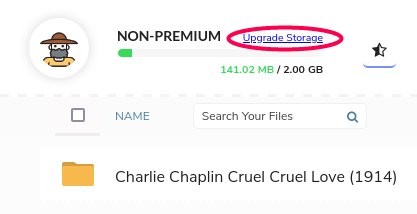.jpg)
2. Compara los niveles
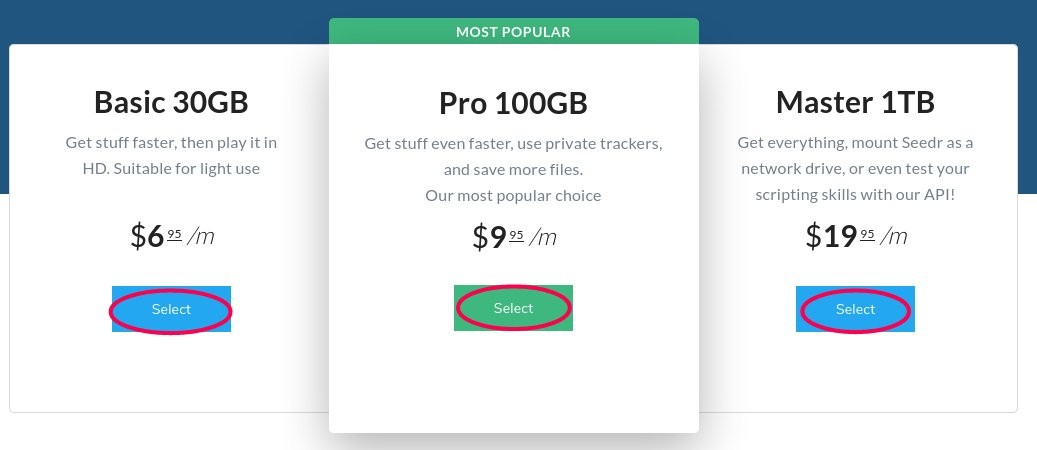
Verás los niveles de pago junto con el plan gratuito. Diferencias principales:
- Basic — 50 GB. Visualización HD, velocidades de guardado a dispositivo más rápidas, 2 guardados simultáneos.
- Pro — 200 GB. Añade FTP + SFTP, 5 guardados simultáneos, soporte de red privada. Incluye todo lo de Basic.
- Master — 1 TB. Añade WebDAV drive además de FTP/SFTP, 25 guardados simultáneos, soporte prioritario. Incluye todo lo de Pro.
- Gold — nivel superior. El mayor límite de almacenamiento y todas las características de Master.
Los precios exactos están en la página de precios — cambian con las promociones, por lo que no los duplicamos aquí.
3. Haz clic en Seleccionar en tu plan elegido
La página se desplazará a la sección de pago, mostrando el importe de facturación y los términos para ese plan.
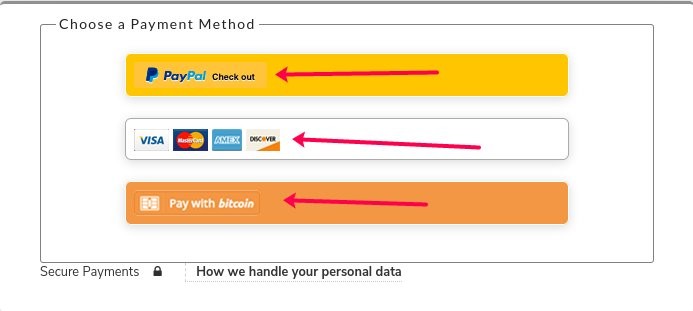
4. Elige un método de pago
Dos opciones:
- PayPal — se abrirá una nueva pestaña para iniciar sesión o crear una cuenta. Completa la compra allí.
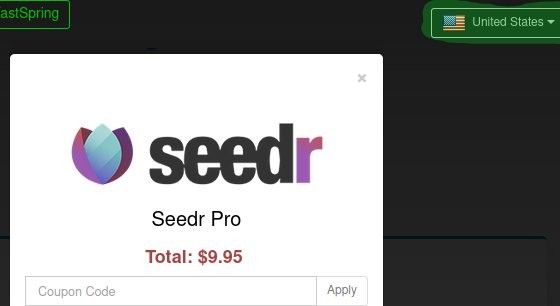
- Credit or debit card (FastSpring) — se abrirá una superposición de pago seguro en la página. El selector de país/moneda está en la parte superior derecha de la superposición si necesitas ajustarlo.
Rellena los campos y envía.
5. Espera la confirmación
Deberías ver un mensaje de éxito en la página y recibir un correo electrónico de confirmación. La mayoría de las cuentas se actualizan al instante. Un pequeño porcentaje tarda hasta media hora — eso es el límite de lo normal, no un problema.
6. Verifica que la actualización se aplicó
De vuelta en tu panel de control de Seedr, verifica:
- Estado de la cuenta (superior izquierda) — el nombre del plan ahora debería mostrar el nivel que compraste.
- Cuota de almacenamiento — la barra de progreso debería reflejar tu nuevo límite.
- Ranuras de guardado simultáneo — intenta añadir un segundo o tercer enlace a la vez si tu plan lo soporta.
Si el panel de control sigue mostrando el plan antiguo después de 30 minutos, cierra sesión y vuelve a iniciarla. Si sigue siendo incorrecto, contacta con soporte adjuntando el correo electrónico de confirmación.
7. Activa las funciones específicas del plan por las que pagaste
Algunos beneficios requieren un paso de configuración rápido:
- FTP and SFTP (Pro, Master, Gold) — abre la configuración de la cuenta para ver tu hostname, nombre de usuario y puerto. Guía: montar Seedr a través de FTP, SFTP o WebDAV.
- WebDAV (Master and Gold) — el mismo panel de configuración. Útil para montar Seedr como una unidad de red.
- Soporte prioritario (Master y Gold) — tus tickets se marcan automáticamente; no hay nada que configurar.
Errores comunes
- Pagado, pero el panel de control sigue mostrando gratuito. Cierra sesión, vuelve a iniciarla — la sesión a veces guarda en caché el plan antiguo. Si persiste después de 30 minutos, envía un correo electrónico a soporte.
- Moneda de facturación incorrecta. La superposición de FastSpring se ajusta por defecto a tu país detectado. Cámbialo en el desplegable superior derecho de la superposición antes de enviar — una vez cobrado, no puedes cambiar de moneda en la misma factura.
- Cobrado dos veces por error. Normalmente, un reintento con el botón de retroceso del navegador. Contacta con soporte con ambos recibos; los reembolsos por duplicados accidentales son sencillos.
Lectura relacionada
- Cómo usar Seedr — tutorial para principiantes si eres completamente nuevo.
- Organizar archivos en Seedr una vez que tengas espacio para más archivos.
- Montar Seedr a través de FTP, SFTP o WebDAV para usar tus beneficios Pro/Master/Gold.
Resumen
Elige plan, paga, verifica. Toda la actualización suele tardar menos de dos minutos, y los beneficios se activan inmediatamente. Cuéntaselo también a un amigo — el programa de referidos de Seedr da almacenamiento extra a ambas partes.
¿Te resultó útil este artículo?
Artículos Relacionados

Cómo abrir fotos HEIC en línea en Windows, Android o cualquier navegador
Abre fotos HEIC de iPhone desde cualquier dispositivo en el visor en la nube de Seedr — sin conversión, sin códecs, sin aplicaciones adicionales — y manténlas organizadas junto a tus otros archivos.

Conectar Seedr a Infuse (iOS, tvOS, macOS)
Aprende a conectar fácilmente tu cuenta de Seedr a la aplicación Infuse usando WebDAV o FTP. Visualiza contenido 4K directamente en tu Apple TV o dispositivo iOS sin guardarlo.

Tres formas de añadir enlaces y archivos en Seedr V2
Aprende a usar el botón Enlace de Seedr V2 para añadir enlaces multimedia, escanear páginas web, subir archivos desde tu dispositivo y compartir a Seedr a través de PWA o extensiones del navegador.